Инструменты и технологии / Claude + Тильда через MCP
Цифровая практика · руководство
Claude + Тильда: как подключить ИИ-помощника к сайту и работать с ним безопасно
Мой личный опыт: подключила Claude к своему сайту через MCP-сервер Тильды, а потом за три недели обновила с ним главную, разделы, лендинги и SEO. Рассказываю, как подключить, где я споткнулась и как ставить задачи, чтобы помощник ничего не сломал.
Ира Гочачко, текстильный декоратор и визуализатор. Не программист, и это важно: всё, что ниже, я прошла сама.
Актуально на октябрь 2026 года. MCP-сервер Тильды работает в бета-версии, поэтому названия кнопок и экраны могут меняться.
Подключение Claude к Тильде
Что такое MCP и зачем он нужен
MCP-сервер Тильды – это «дверь», через которую ИИ-агент видит сайт и может его править. Вы ставите задачу обычным языком, Claude анализирует и через подключение выполняет поддерживаемые действия в Тильде. Это помощник, а не автопилот: задачи, разрешения и контроль результата остаются за владельцем сайта.
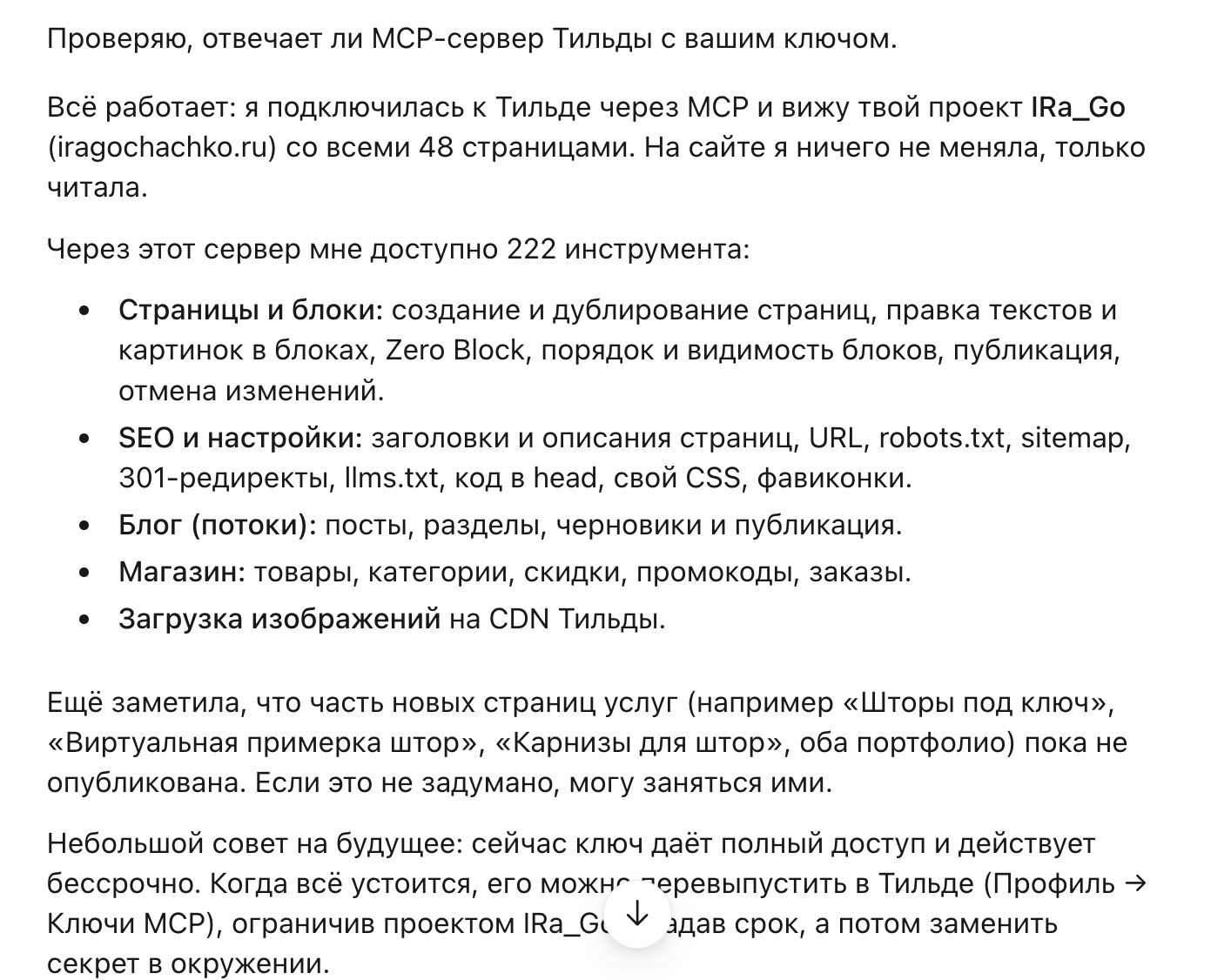
После подключения у моего Claude было 222 инструмента. Вот что они умеют:
Создаёт и дублирует, правит тексты и картинки, Zero Block, публикует
Заголовки, описания, адреса, robots.txt, sitemap, редиректы
Потоки: посты, разделы, черновики и публикация
Товары, категории, скидки, промокоды, заказы
Посетитель сайта подключения не видит, никакого чат-бота на страницах не появляется. Видны только результаты: новые страницы, исправленные ошибки, удобная навигация.
Сервер Тильды запущен в бета-версии 8 октября 2026 года и работает на тарифах Personal и Business. Справка Тильды называет приложения Codex и Claude, для других ИИ-агентов возможности и шаги подключения могут отличаться.
Два способа подключения
Общее для обоих: тариф Тильды Personal или Business и ключ MCP из профиля Тильды. Разница в том, где живёт подключение и где хранится ключ.
Облачный проект Claude
- Ключ лежит в защищённом секрете, Claude его не видит
- Тильда доступна во всех новых ветках проекта
- Работает в облаке, пока вы заняты другим
- Настройка: окружение + секрет, у меня ушло около 45 минут
Claude Desktop на компьютере
- Нужен Node.js и правка файла настроек
- Ключ лежит в файле открытым текстом
- Работает только на этом компьютере
- Этот путь я сама не проходила, он описан по экранам Тильды
Восемь шагов облачного подключения
Это путь А, тот, который я прошла сама. Отмечайте шаги – отметки сохраняются только в вашем браузере.
Скриншоты увеличиваются по нажатию.
- 1Тильда
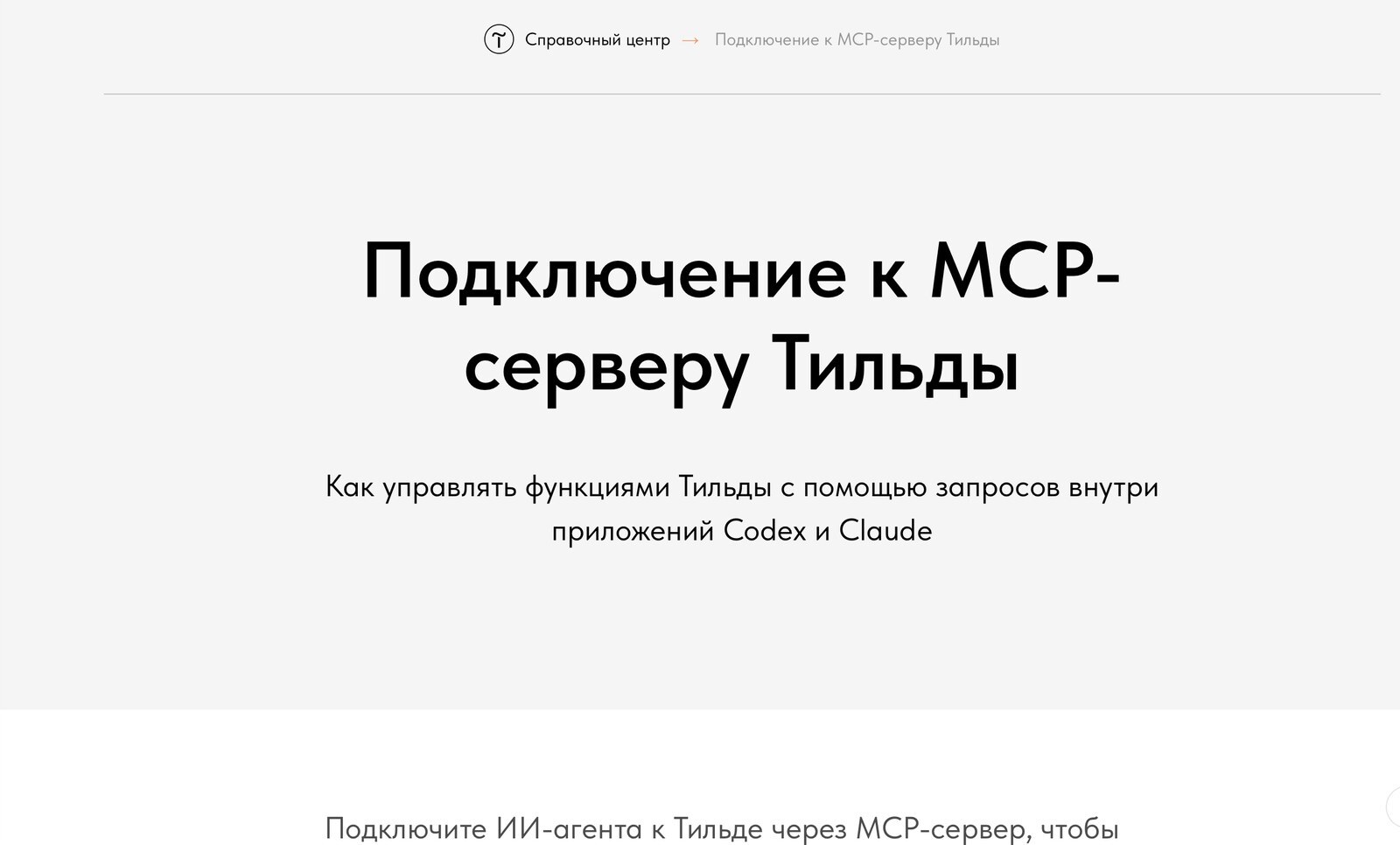
Прочитать справку
Справочный центр Тильды → «Подключение к MCP-серверу Тильды». Там коротко: что умеет сервер, для каких агентов он подходит и на каких тарифах работает. Подойдёт и новость в блоге Тильды о запуске сервера.
- 2Тильда
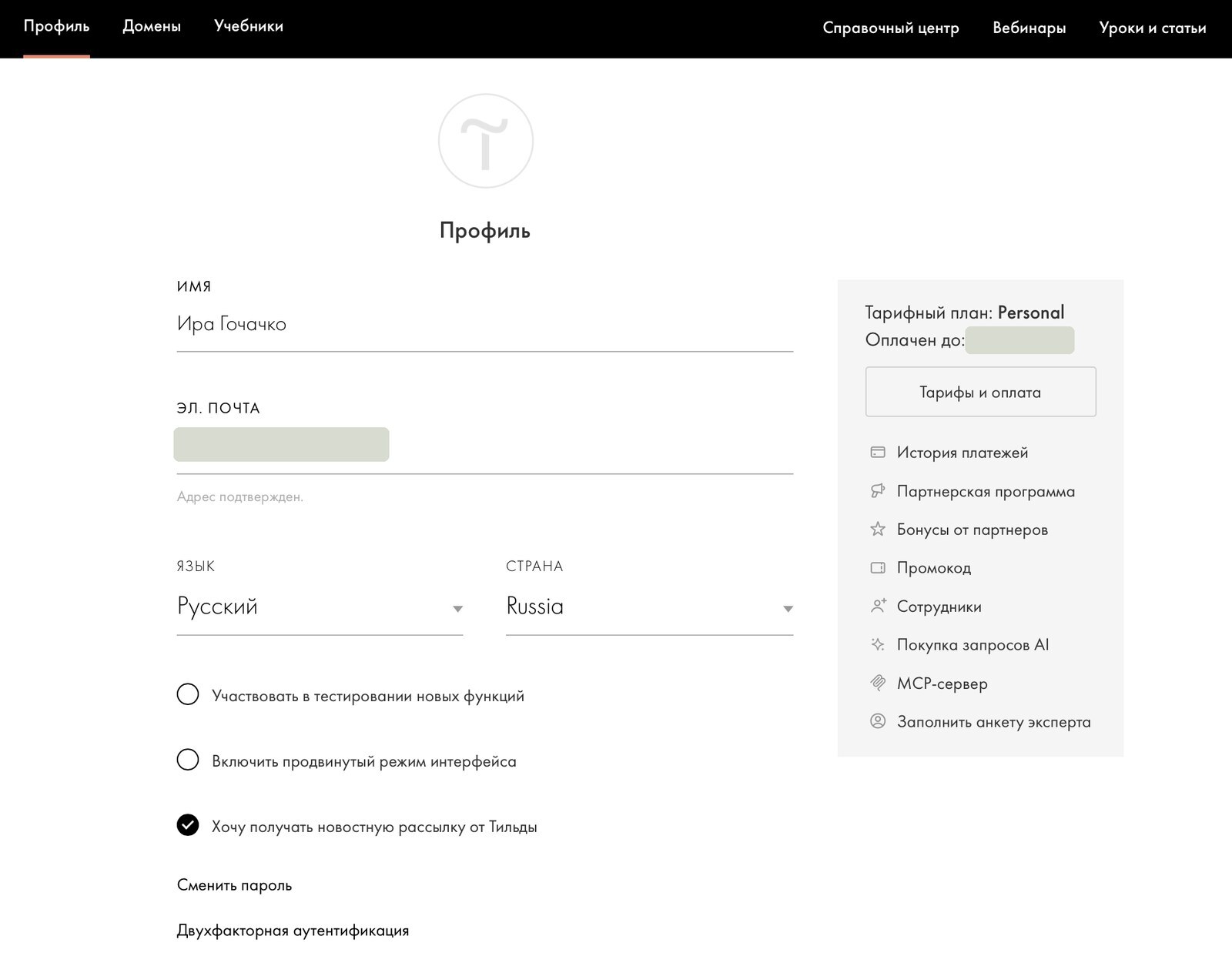
Открыть «MCP-сервер» в профиле
Чёрное меню вверху → «Профиль». Справа в сером меню → «MCP-сервер». Здесь же видно тариф.
- 3Тильда
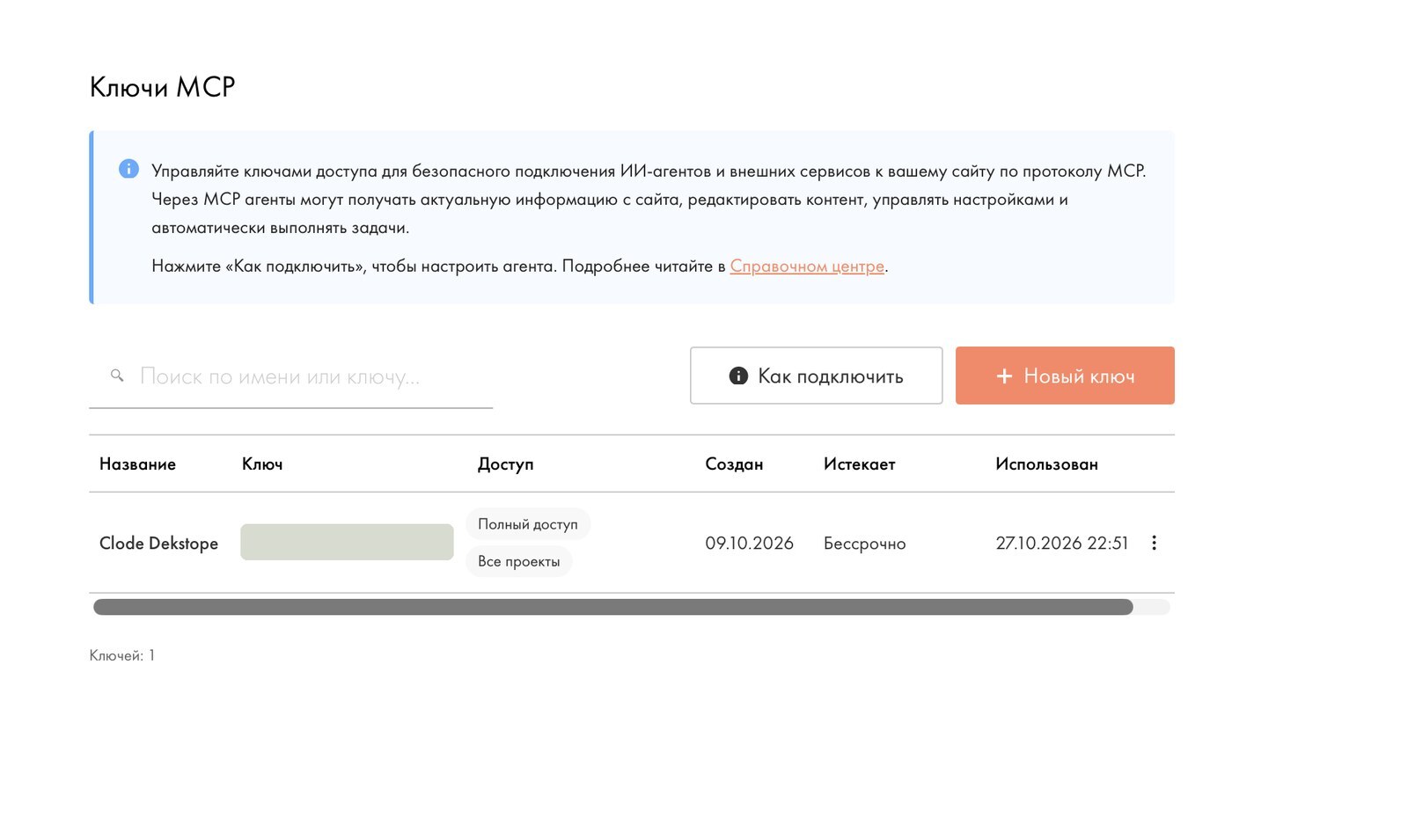
Страница «Ключи MCP»
«Как подключить» – готовые инструкции для разных агентов. «Новый ключ» – создать доступ. Из «Как подключить» берём главное: адрес сервера tilda.ru/api/mcp/ и способ входа – ключ в заголовке Authorization.
На скриншоте ключ закрыт сплошной заливкой. Даже обрывок ключа никуда не выносим.
- 4Тильда
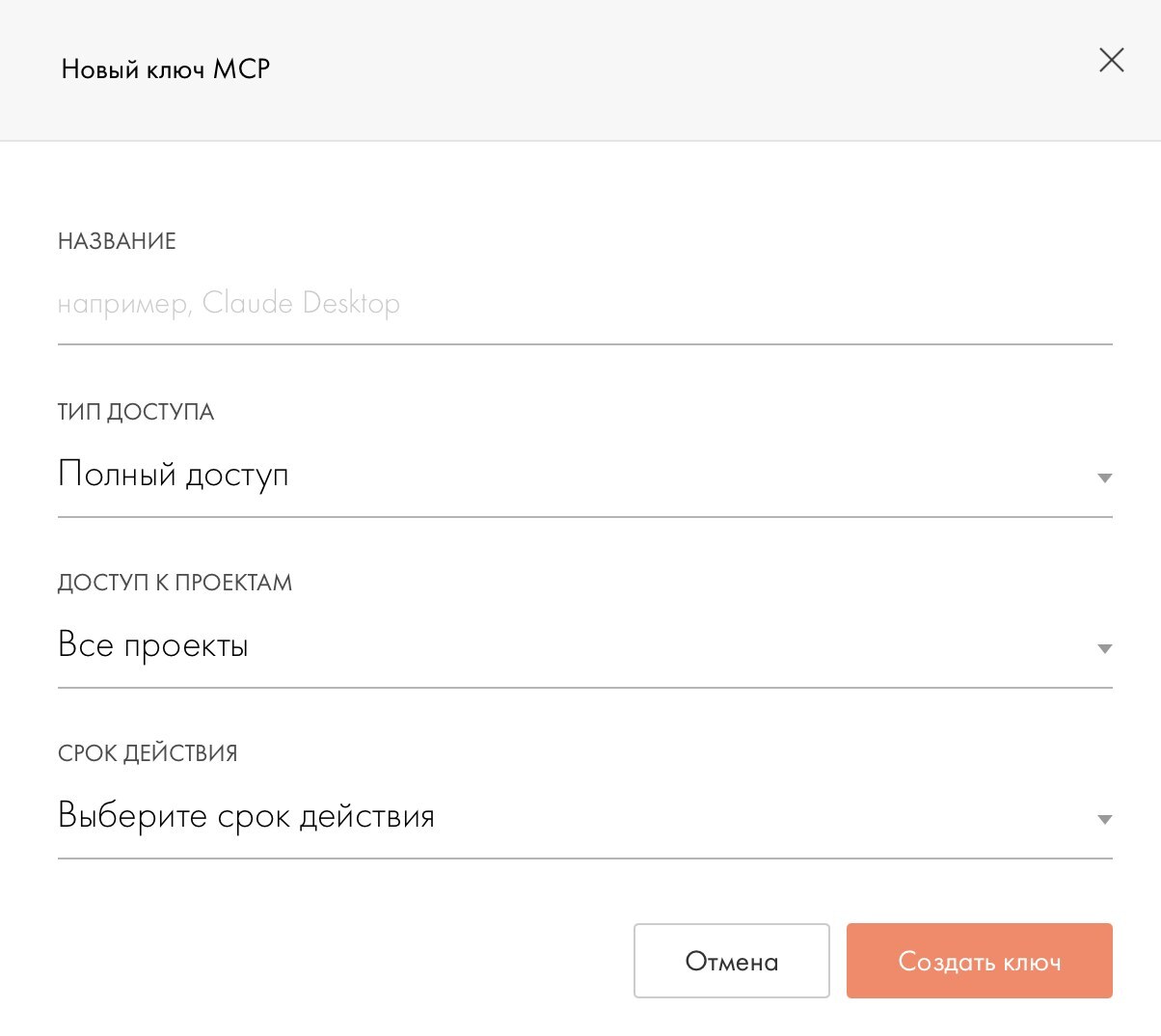
Создать ключ
Название – понятное, например «Claude, сайт». Тип доступа и проекты – только то, что нужно. Срок действия лучше задать. Ключ показывают один раз: сразу сохраните его в надёжное место.
Честно: я на старте сделала полный доступ без срока, потому что впереди было много работы. Ограничу, когда закончим. Вам советую сразу ограниченный.
- 5Claude
Создать облачное окружение
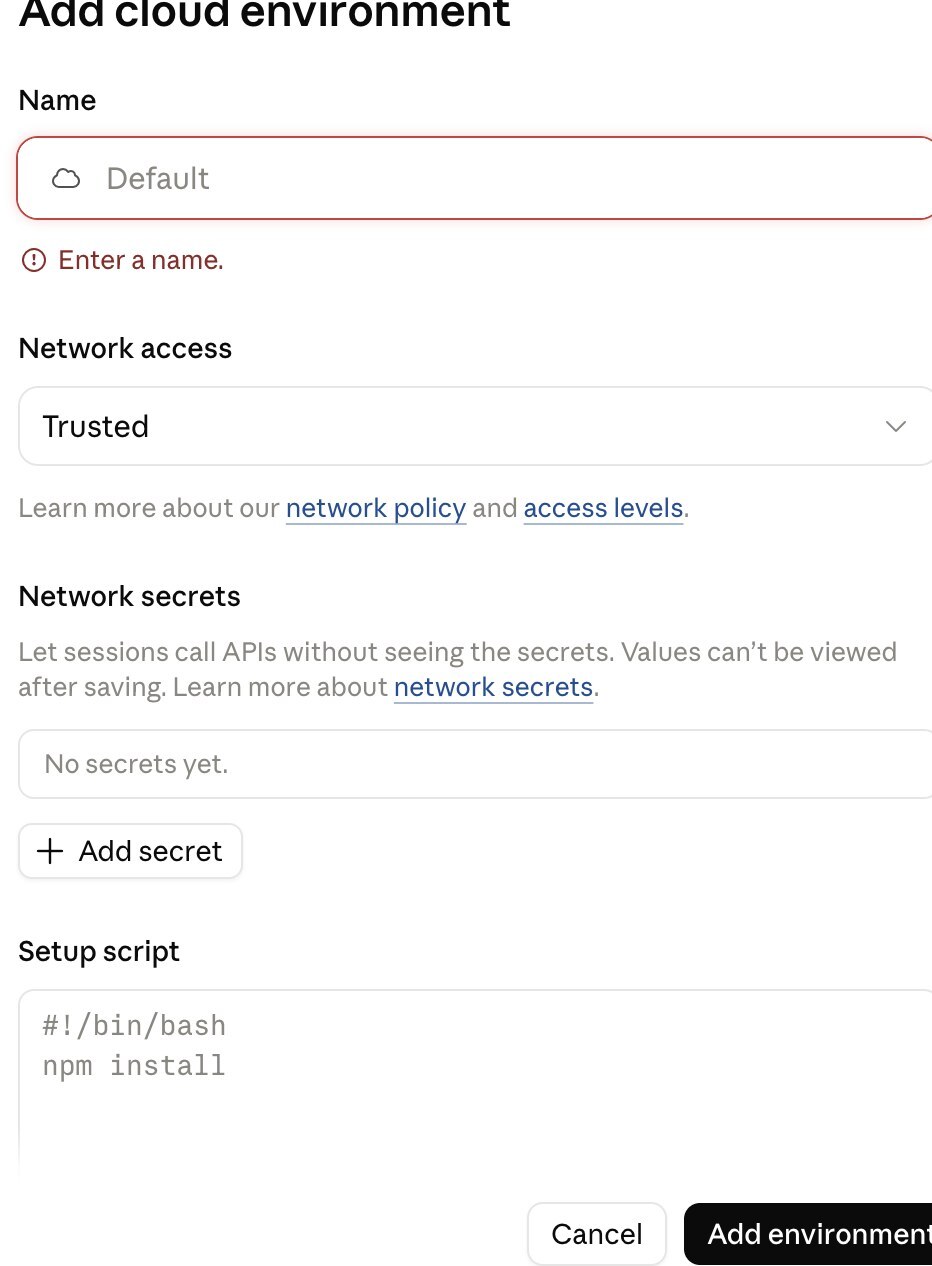
Настройки проекта → Cloud environment → Add cloud environment. Name: «Тильда». Network access: вместо Trusted выбрать Limited. Allowed domains: tilda.ru. Setup script не трогать. Без своего домена в списке Claude до Тильды просто не достучится.
На скриншоте пустая форма, как она открывается. Уровень по умолчанию Trusted tilda.ru не пускает.
- 6Claude
Положить ключ в секрет
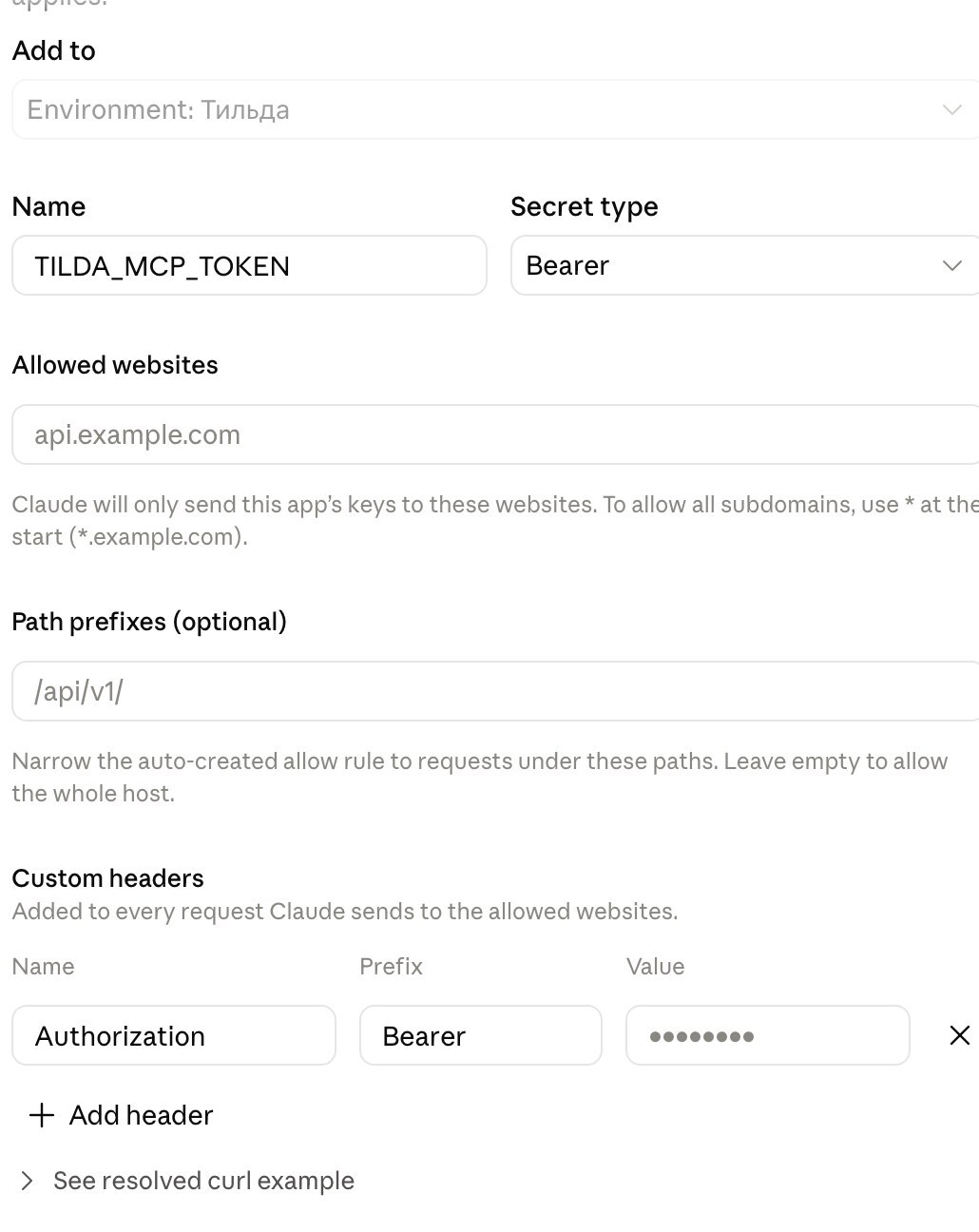
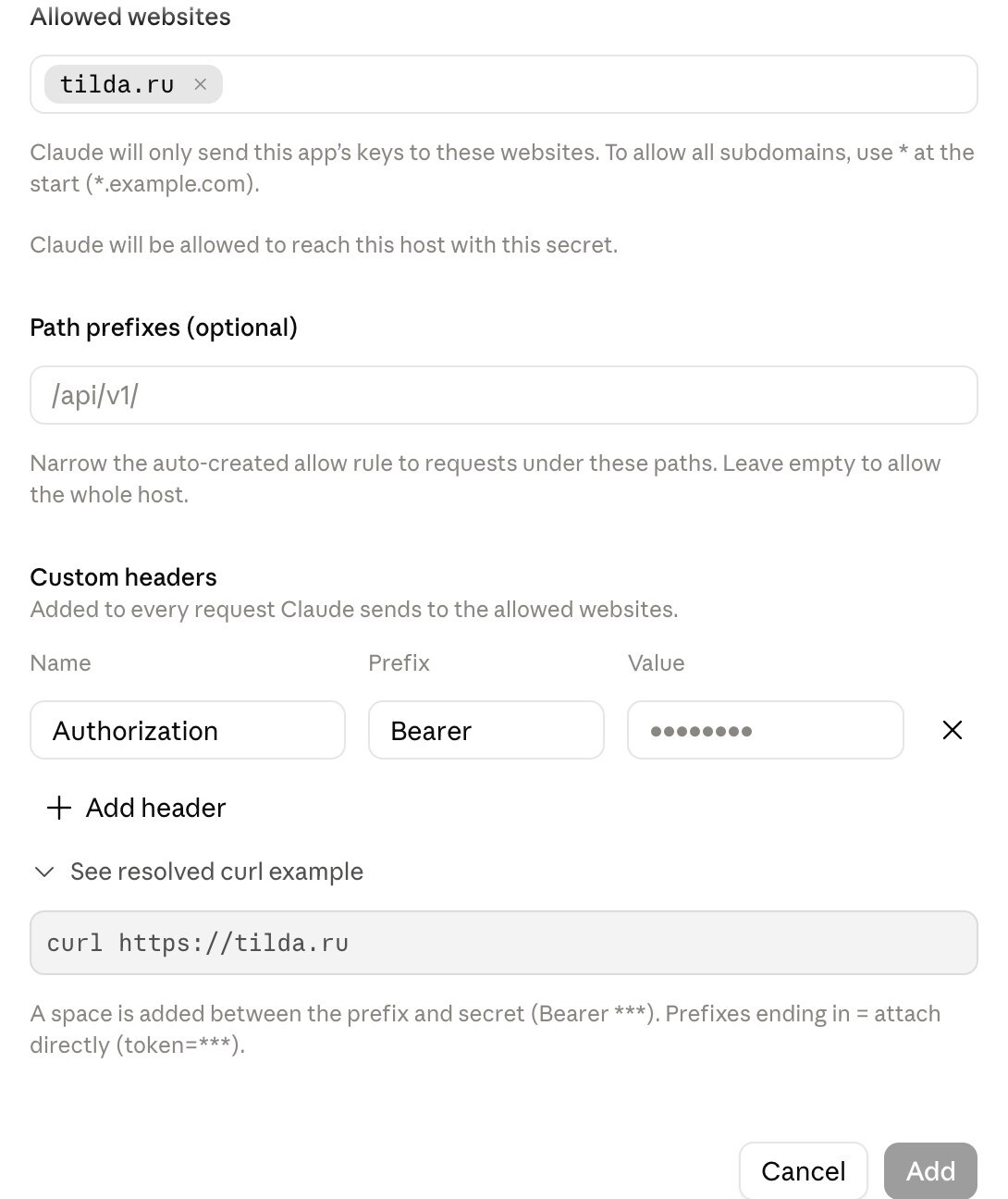
Network secrets → Add secret. Name: TILDA_MCP_TOKEN. Secret type: Bearer. Allowed websites: tilda.ru + Enter. Path prefixes: можно /api/mcp/. Custom headers: Authorization · Bearer · Value = ключ. Точки в Value – подсказка, а не ваш ключ. Ключ вставляется именно туда.
Пробел между Bearer и ключом форма ставит сама. Кнопка Add серая, пока пусты Value или Allowed websites.
- 7Claude
Проверить, что всё сохранилось
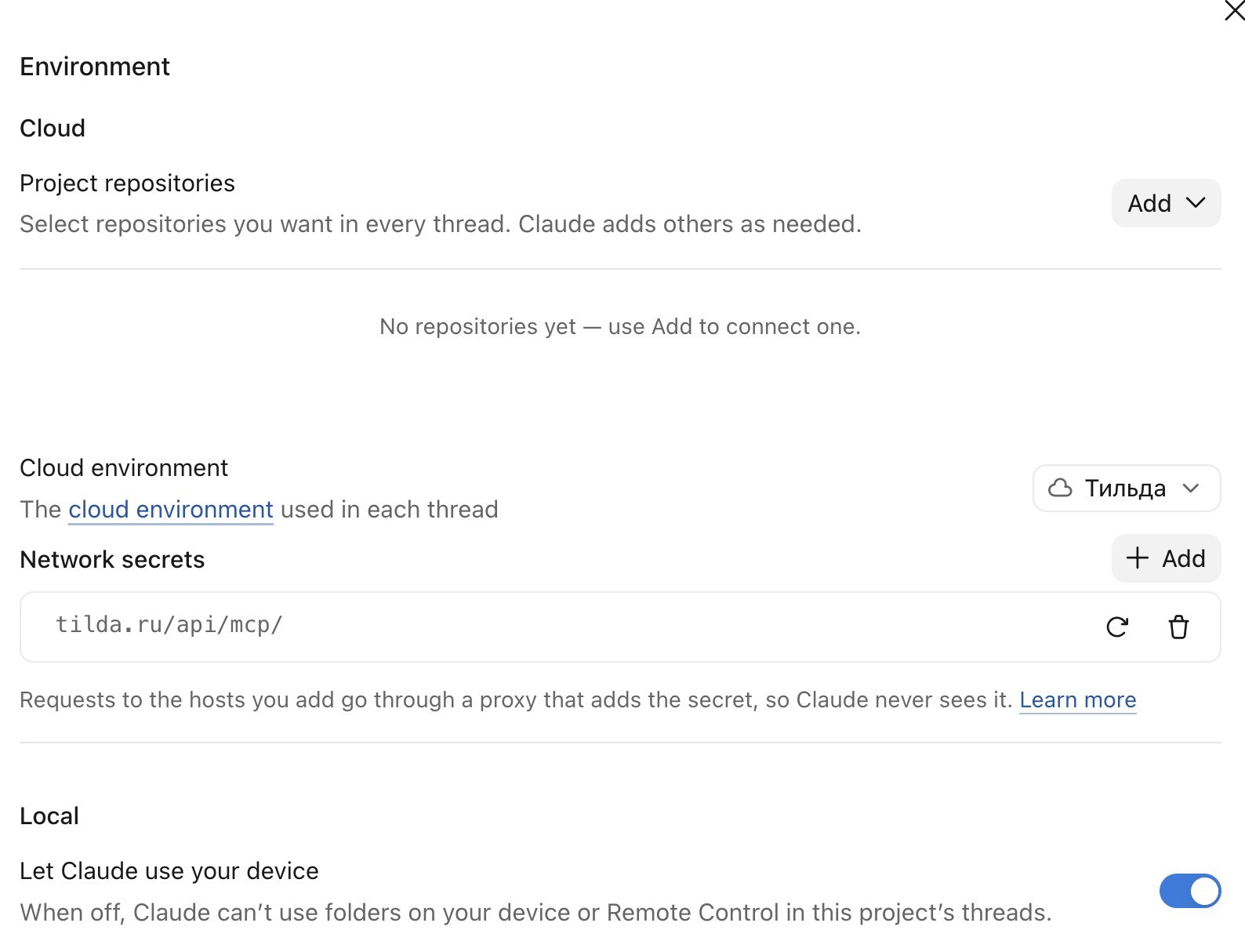
В настройках проекта видны окружение «Тильда» и секрет tilda.ru/api/mcp/. Значение ключа больше нигде не видно: запросы к Тильде идут через посредника, который сам подставляет ключ. Новое окружение работает только в новых ветках проекта.
Подпись под секретом: «Claude never sees it» – Claude никогда не видит ключ. Это главное преимущество облачного пути.
- 8Проверка
Попросить Claude: «Проверь Тильду»
В новой ветке проекта. Первое задание – только на чтение. У меня Claude за минуту увидел сайт со всеми 48 страницами и 222 инструмента и ответил: «На сайте я ничего не меняла, только читала» – так и должно быть на первой проверке.
Типичные ошибки: на что ушли мои 45 минут
Trusted не пускает
Нужен уровень Limited и tilda.ru в Allowed domains.
Точки – не ключ
Отдельного поля для ключа нет, ключ вставляется в Value.
Серая кнопка Add
Пусто в Value или домен в Allowed websites не подтверждён клавишей Enter.
Ключ показывают один раз
Не сохранили – создайте новый, а старый удалите.
Старые ветки
Новое окружение действует только в новых ветках проекта.
Ключ – не в чат
Только в секрет. Никогда в переписку, даже с Claude.
Путь Б: Claude Desktop на Mac и Windows
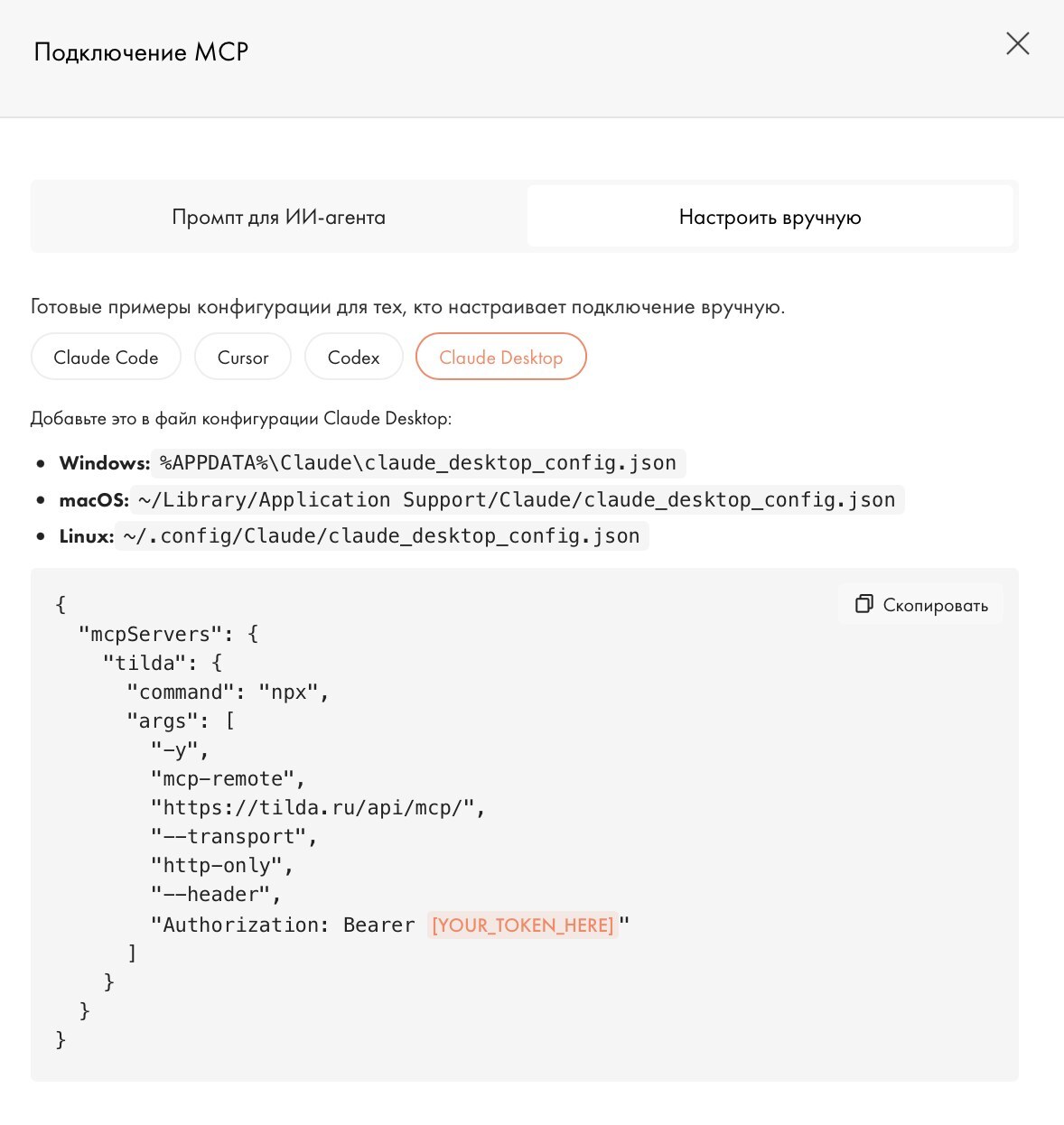
В Тильде: «Ключи MCP» → «Как подключить» → вкладка «Настроить вручную» → Claude Desktop. Тильда даёт блок настроек и путь к файлу claude_desktop_config.json. Есть и вкладка «Промпт для ИИ-агента» – для Claude Code, Cursor, Codex: агент сам правит свой файл настроек.
Этот путь я вживую не проходила – он описан по экранам Тильды. Настраивается на каждом компьютере отдельно, ключ лежит в файле открытым текстом, поэтому – только ограниченный ключ со сроком действия.
- Node.js. nodejs.org, версия LTS, установщик .pkg
- Проверка. Терминал →
node -vпоказывает номер версии - Папка. Finder → Cmd+Shift+G →
~/Library/Application Support/Claude/ - Файл.
claude_desktop_config.jsonв TextEdit, в режиме простого текста - Вставить. Блок из Тильды (ниже), вместо [YOUR_TOKEN_HERE] – ваш ключ
- Перезапуск. Cmd+Q и открыть Claude заново
- Проверка. Попросить: «Покажи мои проекты в Тильде»
TextEdit может заменить прямые кавычки на «умные», и файл перестанет читаться. Перед вставкой включите «Формат → Создать простой текст» и выключите автозамену кавычек.
- Node.js. nodejs.org, версия LTS, установщик .msi
- Проверка. PowerShell →
node -vпоказывает номер версии - Папка. Win+R →
%APPDATA%\Claude - Файл.
claude_desktop_config.jsonв «Блокноте» - Вставить. Блок из Тильды (ниже), вместо [YOUR_TOKEN_HERE] – ваш ключ
- Перезапуск. Закрыть Claude, в том числе в трее, и открыть заново
- Проверка. Попросить: «Покажи мои проекты в Тильде»
При сохранении в «Блокноте» выберите тип «Все файлы», иначе получится claude_desktop_config.json.txt.
Если в файле уже есть раздел mcpServers, второй не вставляйте – добавьте блок tilda внутрь существующего.
{
  "mcpServers": {
    "tilda": {
      "command": "npx",
      "args": [
        "-y",
        "mcp-remote",
        "https://tilda.ru/api/mcp/",
        "--transport",
        "http-only",
        "--header",
        "Authorization: Bearer [YOUR_TOKEN_HERE]"
      ]
    }
  }
}Организация работы
Подключение – только начало. Чтобы Claude понимал задачи и не менял лишнего, ему нужны правила, порядок действий и понятные задания.
Проект Claude под свой сайт
В обычном новом диалоге приходится каждый раз заново рассказывать о сайте, и время уходит на повторы. В проекте лежат инструкции и материалы, поэтому каждая новая беседа начинает с общей основы.
Проект не означает, что Claude помнит все прошлые разговоры. Решения, утверждённые материалы и итоги нужно сохранять в знаниях проекта или в рабочих документах.
Мой пример: в проекте «Сайт» всё, что мы решили, записывается в память проекта, поэтому новая ветка продолжает с того места, где остановилась прошлая.
Описание проекта – для вас, чтобы ориентироваться. Постоянные правила для Claude – в инструкциях проекта.
Четыре опоры: каждая отвечает на свой вопрос
«С каким сайтом я работаю и какие здесь правила?»
«Как правильно делать конкретную повторяющуюся задачу?»
«Какими внешними инструментами я могу пользоваться?»
Тексты, изображения, технические задания, протоколы
Они дополняют друг друга, но не заменяют одна другую.
Инструкции проекта: десять правил
Шаблон можно скопировать и поправить под свой сайт. Результат: Claude получает постоянные правила, а вы не повторяете их в каждом задании.
Название: «Сайт компании».
Роль Claude: помощник по техническому сопровождению, наполнению и развитию сайта на Tilda.
Основные задачи: проверка страниц, подготовка материалов, анализ структуры, работа с SEO, внесение согласованных изменений через доступные инструменты.
Правила работы:
1. Перед выполнением задачи используй инструкции и материалы проекта.
2. Если информации достаточно, приступай к работе без повторных вопросов.
3. Если отсутствует важное решение, которое может повлиять на результат или безопасность, уточни его до изменений.
4. Для сложных задач сначала подготовь краткий план.
5. Различай анализ, подготовку изменений, изменение черновика и публикацию.
6. Не удаляй и не публикуй страницы без отдельного разрешения.
7. Не заменяй утверждённые материалы вымышленными.
8. После выполнения сообщи, что было сделано, что проверено и что осталось незавершённым.
9. Не утверждай, что действие выполнено, если инструмент не подтвердил результат.
10. Сохраняй важные решения и итоги в рабочих документах, чтобы ими можно было пользоваться в новых диалогах.
Формула постановки задач
«Посмотри мой сайт и сделай его лучше»
Конкретная страница, что проверить, какие материалы взять и можно ли что-то менять
Три готовых задания
Замените текст в квадратных скобках на свой. С первого задания – только на чтение – стоит начинать работу с любым сайтом: Claude ничего не меняет, а вы видите, как он понимает ваш сайт.
Проверь через MCP страницу [адрес страницы] на моём сайте Tilda.
Цель – найти ошибки и определить, готова ли страница к публикации.
Проверь структуру, текст, заголовки, ссылки, изображения, формы и SEO-настройки в пределах возможностей инструментов.
Раздели замечания на критические ошибки, желательные исправления и дополнительные рекомендации.
Работай только на чтение.
Не изменяй и не публикуй страницу.
В конце подготовь краткий отчёт.
Подготовь изменения для страницы [адрес страницы].
Цель – [описать необходимый результат].
Используй утверждённые тексты и изображения из предоставленных материалов.
Сохрани действующую структуру страницы, если иное не указано в задании.
Сначала представь план изменений и перечень используемых материалов.
Не добавляй вымышленные отзывы, проекты или характеристики.
Ничего не публикуй.
Результат – готовый план внесения изменений для согласования.
Внеси ранее согласованные изменения на страницу [адрес страницы] через MCP Tilda.
Используй утверждённые материалы.
Перед работой проверь актуальную версию страницы и сохрани сведения, необходимые для отката.
Изменяй только те элементы, которые перечислены в согласованном задании.
Не публикуй страницу, если отдельное разрешение на публикацию не предоставлено.
После выполнения проверь доступный результат и отчитайся:
– что изменено;
– что не удалось изменить;
– что осталось в черновике;
– что требуется проверить вручную;
– как восстановить предыдущую версию при необходимости.
Безопасность и контроль
Черновик → предпросмотр → согласование → публикация
Рабочий цикл любой задачи. Claude проверяет актуальное состояние, предлагает план, после «да» выполняет и отчитывается: что сделано, что нет, что проверить руками. Владелец ставит задачу, даёт материалы, согласует план и принимает результат.
Не каждой задаче нужны все этапы: простой анализ можно сразу. Но массовые изменения, удаление и публикация – только с отдельным подтверждением.
Права, ключи и резервные копии
Один проект, нужные модули, срок действия
Ни в чат, ни в переписку, ни на скриншоты
На скриншотах ключ и почту закрываем сплошным цветом
Удалить ключ в Тильде, создать новый, заменить секрет
Перед правкой живой страницы сохраняется резервная копия, а старые версии не удаляются, а снимаются с публикации и переносятся в архивную папку. Так любое изменение можно откатить.
Чек-лист безопасности
Отметки сохраняются только в вашем браузере и никуда не отправляются.
Техническая возможность выполнить действие не равна разрешению владельца на его выполнение
Частые вопросы
Нужно ли уметь программировать?
Нет. Путь А настраивается в формах Claude и Тильды. Для пути Б нужно установить Node.js и вставить блок в файл настроек.
На каком тарифе Тильды это работает?
На тарифах Personal и Business.
Может ли Claude сломать сайт?
Технически он может всё, что разрешает ключ. Поэтому – ограниченный ключ, черновики, резервные копии и публикация только после вашего «да».
Увидят ли посетители Claude на сайте?
Нет, он работает «за кулисами». Чат-бот на сайте – отдельная интеграция.
Где безопаснее хранить ключ?
В секрете облачного проекта (путь А): Claude его не видит. В пути Б ключ лежит в файле настроек открытым текстом.
Вырастут ли продажи?
Само подключение роста не гарантирует. Оно ускоряет работу над сайтом, а результат измеряют аналитикой: сравнивают показатели «до» и «после».
Мой опыт и материалы
Как это было у меня
Я не программист, я декоратор и визуализатор. Подключение прошла сама: Claude в Chrome вёл меня по шагам, а я присылала скриншоты. Больше всего времени ушло на грабли из первой части – уровень доступа Trusted, поиск поля для ключа и старые ветки, которые не видят новое окружение.
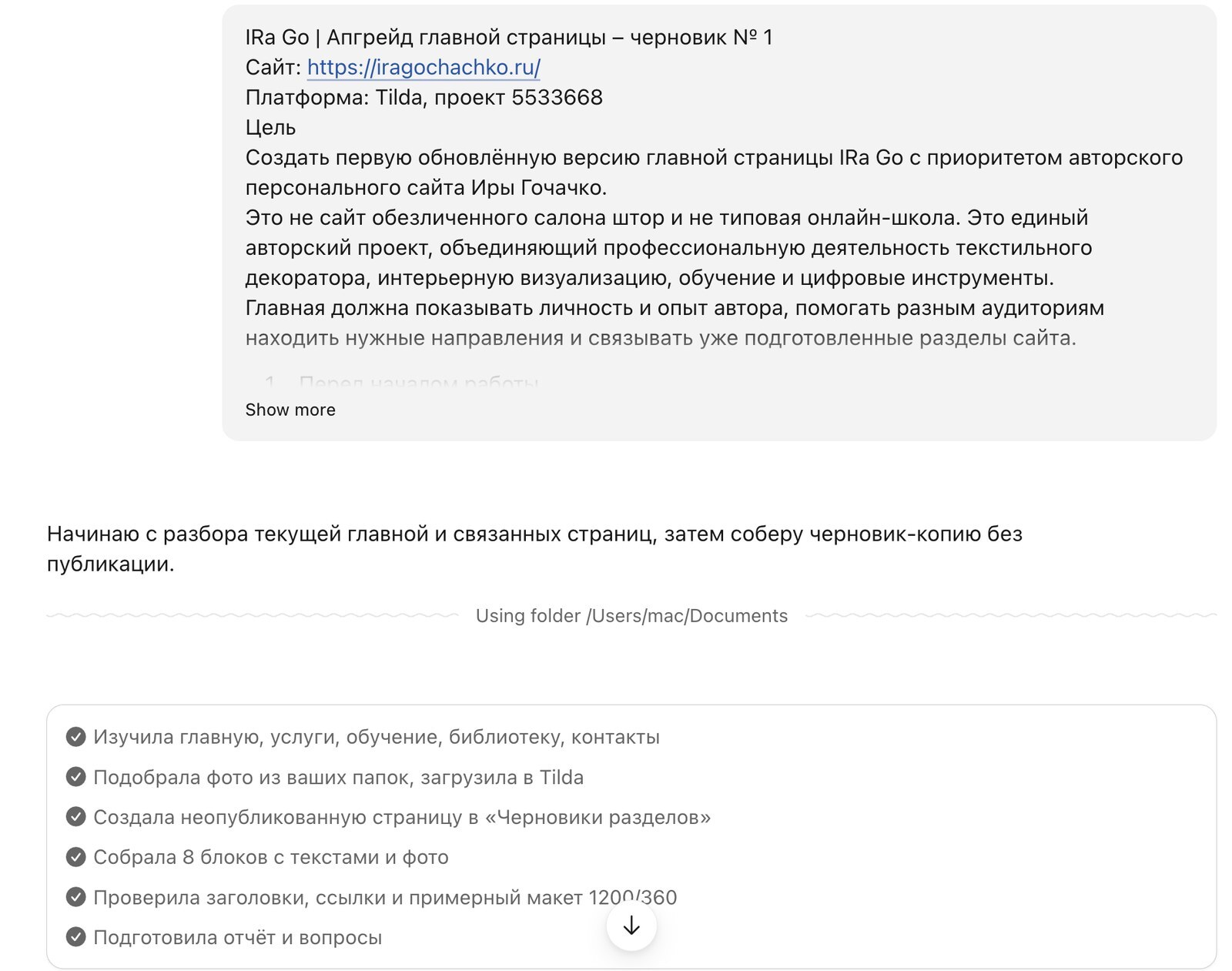
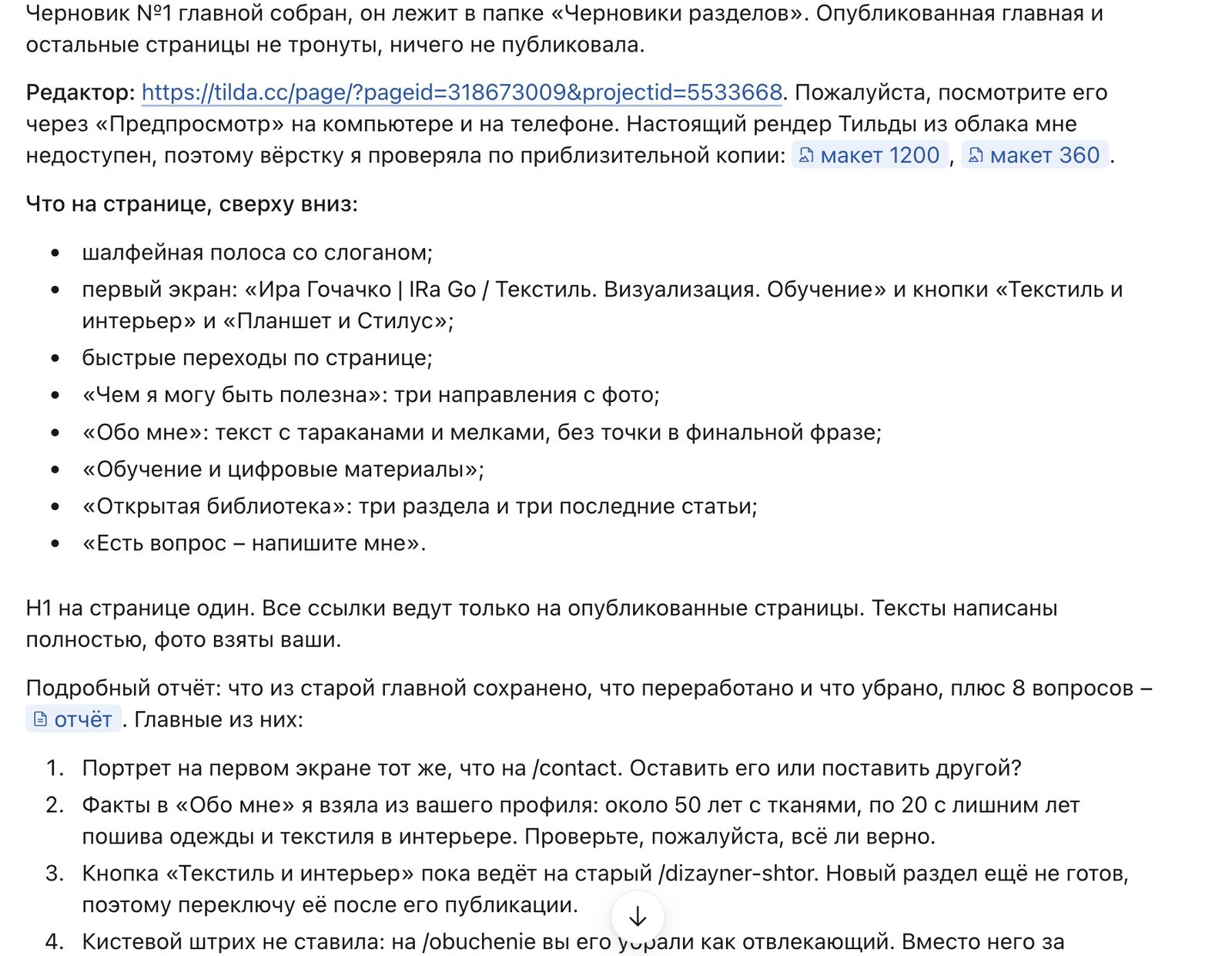
После подключения мы договорились о порядке работы: я ставлю задачу, Claude отмечает шаги, собирает черновик и пишет отчёт с вопросами. Черновик не опубликован, я смотрю его сама на компьютере и телефоне, и только после моего «да» страница выходит на сайт.
Что сделано за три недели
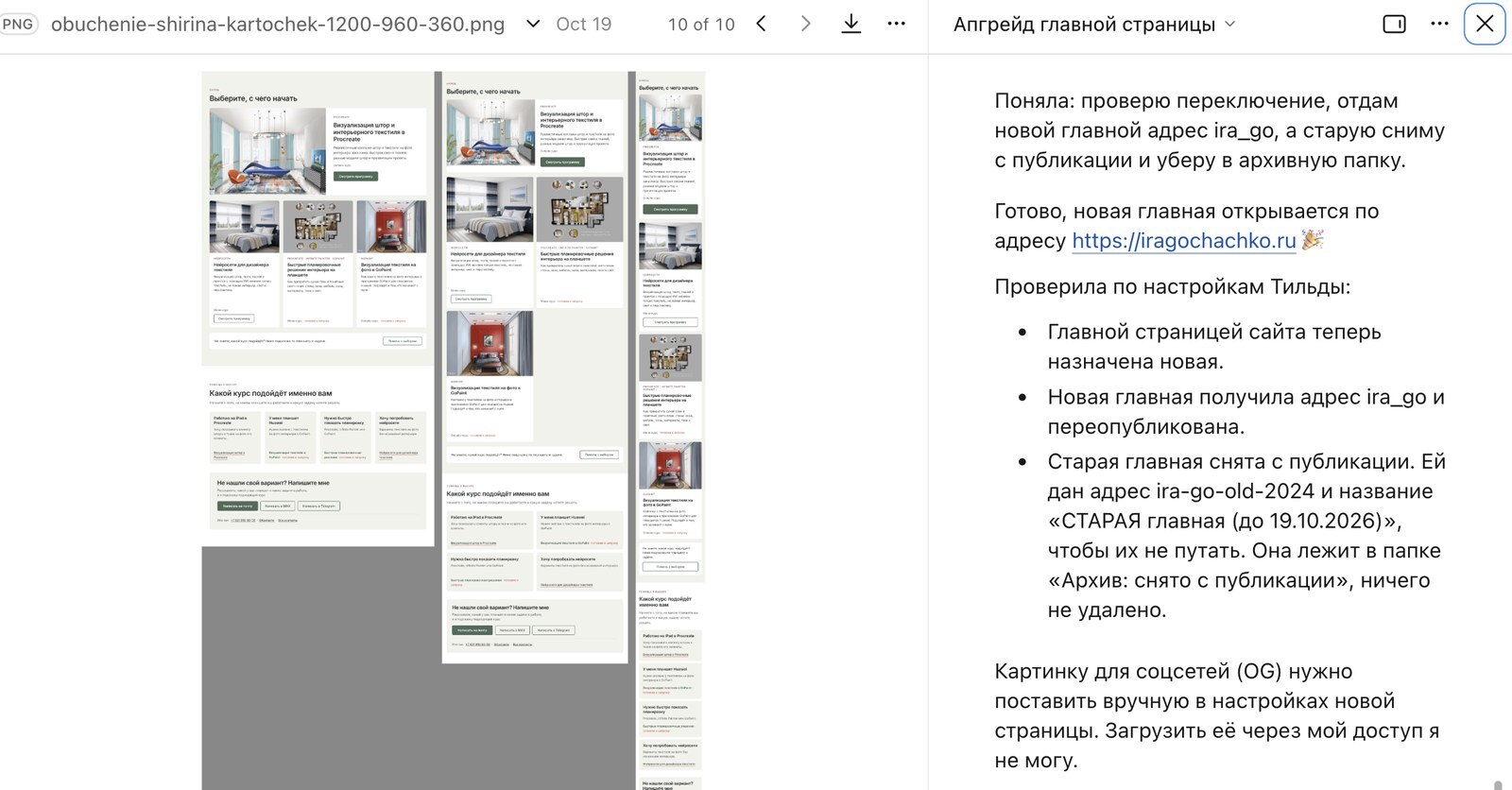
С 9 по 27 октября 2026 года, через MCP-подключение из облачного проекта Claude, на моём сайте iragochachko.ru:
Выводы
- Подключиться может и не программист: я прошла путь за один вечер, а настройка заняла около 45 минут.
- Больше всего времени ушло не на сложность, а на мелкие грабли: уровень доступа, поле для ключа, старые ветки.
- Безопасность держится на порядке работы: черновик, предпросмотр, моё «да» и только потом публикация.
- Правила проекта и записанные решения экономят время: их не надо объяснять заново в каждой ветке.
- Не обязательно разбираться в одиночку: откройте Claude в Chrome рядом с Тильдой и попросите вести вас по шагам, присылая скриншоты. Ровно так подключалась я.
Хотите попробовать сами?
Потренируйтесь формулировать задачи для ИИ на знакомых рабочих примерах.
Открыть практикумОстались вопросы?
Если что-то не получилось или хочется обсудить свою ситуацию, напишите мне.
Телефон: +7 921 916-90-56 · Почта: gochachko@yandex.ru